Nạp kho tri thức
Đây là bước quyết định AI trả lời đúng hay trả lời chung chung. Trợ lý không biết gì về cửa hàng của bạn cho tới khi có tài liệu. Khi không tìm được đoạn nào đủ liên quan, nó vẫn soạn một bản nháp nhưng chuyển sang kiểu hỏi lại khách và không được tự gửi — nhân viên phải đọc rồi quyết định. Nó không bịa theo hiểu biết chung.
Làm theo đúng thứ tự này
- Chuẩn bị nhà cung cấp embedding — làm trước khi tạo kho.
- Tạo kho, rồi đưa tài liệu vào và đợi từng tài liệu về Đã sẵn sàng.
- Kiểm thử bằng những câu khách hay hỏi.
- Gán kho cho trợ lý ở Chính sách. Bỏ bước này thì có tài liệu nhưng trợ lý vẫn không đọc gì.
Chuẩn bị nhà cung cấp embedding
Để tìm được đoạn đúng, GomIO biến mỗi đoạn tài liệu thành một dãy số gọi là embedding. Việc này cần một nhà cung cấp AI làm được embedding, và nó tốn một khoản nhỏ theo dung lượng tài liệu.
- Làm được: OpenAI, Google (Gemini), Ollama, LM Studio, cổng gộp như OpenRouter và endpoint tự dựng tương thích OpenAI.
- Không làm được: Anthropic, xAI, Claude Code, Codex. Chỉ có khoá của những nhà cung cấp này thì tài liệu nạp lên sẽ báo lỗi.
- Nhập khoá. Vào Trợ lý AI → Nhà cung cấp (trang Kết nối AI), bấm Kết nối ở thẻ OpenAI hoặc Google Gemini; khoá OpenAI nhập ở trình hướng dẫn cài cũng tính. Khoá OpenAI hay Google đã dùng được cho embedding ngay với model mặc định. Ollama, LM Studio và các dịch vụ khác nằm ở Có nhu cầu sử dụng dịch vụ khác? → Tuỳ chọn nâng cao.
- Ollama, LM Studio, cổng gộp, endpoint tự dựng không có model gợi ý sẵn. Ở Trợ lý AI → Nhà cung cấp, bấm Quản lý trên thẻ nhà cung cấp → mở Tuỳ chỉnh model (nâng cao) → Nâng cao…. Trong bảng Model cho từng mục đích, điền ô Model embedding ở dòng Tìm trong kho tri thức (embedding) rồi bấm Lưu model. Model phải trả về vector 1536 chiều; sai số chiều thì tài liệu báo lỗi.
Mỗi kho gắn với một nhà cung cấp và một model, chốt lúc tạo kho
Tạo kho
Vào Trợ lý AI → Kho tri thức → Tạo kho mới. Kho là cái vỏ; tài liệu nằm trong kho. Ngăn Kho tri thức mới mở bên phải; điền rồi bấm Tạo kho mới ở cuối ngăn:
- Tên kho (bắt buộc, tối đa 120 ký tự) — đặt theo nội dung bên trong, không theo phòng ban. Bảng giá dịch vụ dùng được, Tài liệu phòng kinh doanh thì không — lúc gán kho cho chính sách bạn chọn kho bằng đúng cái tên này.
- Mô tả (không bắt buộc) — chỉ hiện dưới tên trong danh sách, không ảnh hưởng cách AI làm việc.
- Phạm vi — ô hay đặt sai nhất, và không đổi được sau khi tạo kho. Toàn tổ chức nghĩa là mọi chi nhánh dùng chung; Theo chi nhánh nghĩa là chỉ hội thoại của đúng chi nhánh đó mới dùng (chọn ít nhất một chi nhánh ở Chi nhánh áp dụng). Bảng giá riêng của cơ sở Quận 7 mà để toàn tổ chức là khách ở cơ sở khác được báo sai giá. Chỉnh hẹp lại từng tài liệu thì dùng ô Chi nhánh áp dụng của tài liệu đó — sửa ô này không phải nạp lại.
- Nhắc rà soát sau (ngày) — từ 30 tới 3.650 ngày, để trống là 365. Quá hạn thì tài liệu vẫn dùng được, chỉ bị hạ điểm khi tìm và hiện huy hiệu Cần rà soát. Bảng giá đổi theo quý thì để 90.
Tạo kho theo chi nhánh cần quyền ghi ở chi nhánh đó; tạo kho toàn tổ chức cần quyền ghi ở cấp tổ chức. Sau khi tạo, tên, mô tả, phạm vi và chu kỳ rà soát không sửa lại được trong giao diện; thứ duy nhất đổi được là model tìm kiếm (embedding). Gõ nhầm thì tạo kho mới và xoá kho cũ.
Màn Kho tri thức là danh sách kho với các cột Kho, Phạm vi, Tài liệu, Đoạn, Dung lượng, Trạng thái, Vấn đề mở, Cập nhật và cột Chi tiết (Mở kho, Xoá); dưới bảng là khối Hạn mức gói. Bên trong kho có năm tab: Tài liệu · Thư mục · Nguồn web · Kiểm thử · Sức khoẻ. Đầu trang kho ghi nhà cung cấp · model đang dùng, kèm nút Đổi model và Xoá kho.
Đưa tài liệu vào
Bốn đường đưa tài liệu vào, ra cùng một kết quả: tài liệu được cắt thành đoạn 300–800 token rồi lập chỉ mục.
Hai đường đầu đi qua cùng một nút: tab Tài liệu → + Thêm tài liệu. Ngăn Thêm tài liệu vào kho tri thức hỏi Cách thêm tài liệu: Tải file lên hoặc Soạn / Dán nội dung — chuyển qua lại không mất chữ đã gõ. Khối Thiết lập sử dụng bên dưới áp cho mọi tài liệu thêm trong lượt đó: Ai được sử dụng? (Cả AI và nhân viên / Chỉ AI / Chỉ nhân viên), Chi nhánh áp dụng, Chủ đề áp dụng; mục Thiết lập nâng cao có hạn dùng, hạn rà soát và hai ô quyền riêng tư (xem Chỉnh từng tài liệu).
1. Tải file lên
Chọn Tải file lên, kéo thả nhiều file vào vùng Kéo thả file vào đây, hoặc chọn từ máy hoặc bấm Chọn file, rồi bấm Thêm … tài liệu.
- Nhận PDF, DOCX, XLSX, PPTX, TXT, MD, CSV, HTML, JSON, tối đa 50 MB mỗi file. File đời cũ
.doc,.xls,.pptkhông nhận — mở ra rồi lưu lại sang định dạng mới. - Tên tài liệu lấy từ tên file bỏ đuôi; đổi được sau ở tab Cấu hình của tài liệu, ô Tài liệu. Chính cái tên này hiện trên chip Nguồn lúc nhân viên đọc nháp của AI, nên đừng để tên kiểu scan0023.
- Excel đọc mọi sheet (kể cả sheet ẩn); CSV và Excel đọc tối đa 20.000 dòng mỗi file hoặc sheet, dòng thừa bị cắt kèm cảnh báo. File CSV nên lưu dạng CSV UTF-8.
- Nội dung trùng với một tài liệu đã có trong kho thì không nạp lại. Có khi GomIO chặn ngay lúc thêm (Nội dung này đã có trong kho kiến thức., kèm nút Mở tài liệu đã có). Hay gặp hơn: file vẫn được nhận, rồi dòng tài liệu chuyển Lỗi với lý do Nội dung file trùng với một tài liệu đã có trong kho này nên không nạp lại. Dòng đó có nút Xoá ngay trên hàng và không thử lại được.
2. Soạn hoặc dán nội dung
Chọn Soạn / Dán nội dung khi nội dung nằm trong email, tin nhắn hay một trang phải đăng nhập. Điền Tên tài liệu (tới 300 ký tự) và Nội dung (tới 1.000.000 ký tự), bấm Lưu bài viết. Dòng bắt đầu bằng # trở thành tiêu đề mục; thanh Định dạng nội dung phía trên ô có bốn nút Tiêu đề mục, • Danh sách, 1. Danh sách số và Liên kết (bấm lại để gỡ). Muốn chèn ảnh thì xem Ảnh trong bài viết.
3. Nguồn web
Tab Nguồn web → Thêm nguồn web (mở ngăn bên phải):
- Địa chỉ web phải bắt đầu bằng
https://. - Kiểu nguồn: Một trang (mặc định) hoặc Sitemap. Lưu ý Một trang vẫn đi theo liên kết cùng website tới độ sâu đã đặt.
- Lịch đồng bộ: Chỉ chạy khi bấm (mặc định), Hằng ngày hoặc Hằng tuần.
- Số trang tối đa (để trống là 50, trần 500) và Độ sâu liên kết (để trống là 2, trần 5).
Thêm nguồn xong GomIO chưa lấy gì. Bấm Chạy lại ở dòng nguồn để lấy lần đầu (kết quả về sau vài phút); lịch hằng ngày, hằng tuần bắt đầu từ 1 hoặc 7 ngày sau khi thêm. Trang không đổi thì không tốn chi phí xử lý. GomIO tôn trọng robots.txt và từ chối địa chỉ nội bộ, địa chỉ có token=, session= trên đường dẫn. Dòng nguồn ghi trạng thái lần cuối — Lấy được nội dung, Trang không còn tồn tại, Không truy cập được, sẽ thử lại, Trang web không cho lấy nội dung, Bị chặn vì lý do an toàn — và Xem lịch sử chạy cho mười lần gần nhất. Trang bị gỡ (404, 410) thì tài liệu chuyển thành Nguồn đã mất, AI ngừng dùng nhưng GomIO không xoá.
4. Thư mục trên máy
Gói Pro, và chỉ bản cài trên máy
- Bấm Thêm thư mục trên máy, rồi Chọn thư mục — hộp thoại của hệ điều hành mở ra.
- Đặt Tên gọi. Ô Mẫu loại trừ điền sẵn những thứ không nên nạp (
.git,node_modules, file tạm~$*,*.tmp,*.bak,.DS_Store,Thumbs.db); ba mẫu đầu không gỡ được. - Bấm Thử mẫu để xem GomIO tìm thấy bao nhiêu file, file nào đọc được, file nào bị bỏ qua và vì sao. Trên 50.000 file thì phải tick thêm một ô xác nhận.
- Bấm Lưu thư mục. Mỗi thư mục chỉ gắn vào một kho.
GomIO chỉ đọc: không sửa, không xoá, không ghi gì vào thư mục của bạn. Nó quét lại mỗi 15 phút (không theo dõi từng lần lưu file); muốn có ngay thì bấm Nạp lại. File xoá khỏi thư mục thì AI ngừng dùng sau chừng 15–45 phút. Mỗi lượt quét nạp tối đa 200 file, nên thư mục vài nghìn file cần nhiều giờ để nạp hết. File lớn hơn 50 MB bị bỏ qua (mức này đổi được, xem dưới).
Thẻ thư mục ghi tiến độ Đã nạp i/n file và có nút Xem danh sách file — mỗi file một trạng thái (Chờ, Đã nạp, Bỏ qua, Lỗi, Đã xoá khỏi thư mục) kèm lý do bằng tiếng Việt, ví dụ file chỉ có trên đám mây (mở file một lần cho máy tải về), file đang bị Excel hoặc Word khoá (đóng file lại), hay PDF scan. Các lần quét sau tự nạp lại những file đã hết vướng.
Nút Sửa thư mục trên thẻ đổi được Mẫu loại trừ và Dung lượng tối đa mỗi file (MB) (1–200). Thay đổi có hiệu lực từ lần quét kế tiếp — bấm Nạp lại để quét ngay; file từng bị bỏ qua mà giờ hợp lệ sẽ được nạp. Ba mẫu file tạm đầu tiên vẫn không gỡ được. Muốn thôi dùng thư mục thì Gỡ thư mục (chọn giữ hay xoá luôn các tài liệu đã nạp).
Theo dõi trạng thái và gỡ lỗi
Mỗi tài liệu đi qua Chờ xử lý → Đang đọc chữ → Đang xử lý → Đã sẵn sàng. Chỉ khi tới Đã sẵn sàng và chưa hết hạn thì trợ lý mới dùng được. Tài liệu dừng ở Lỗi, Đã hết hạn hay Nguồn đã mất thì trợ lý bỏ qua. Lỗi tạm thời của nhà cung cấp (quá tải, mất mạng) không làm tài liệu hỏng — nó tự chờ và thử lại.
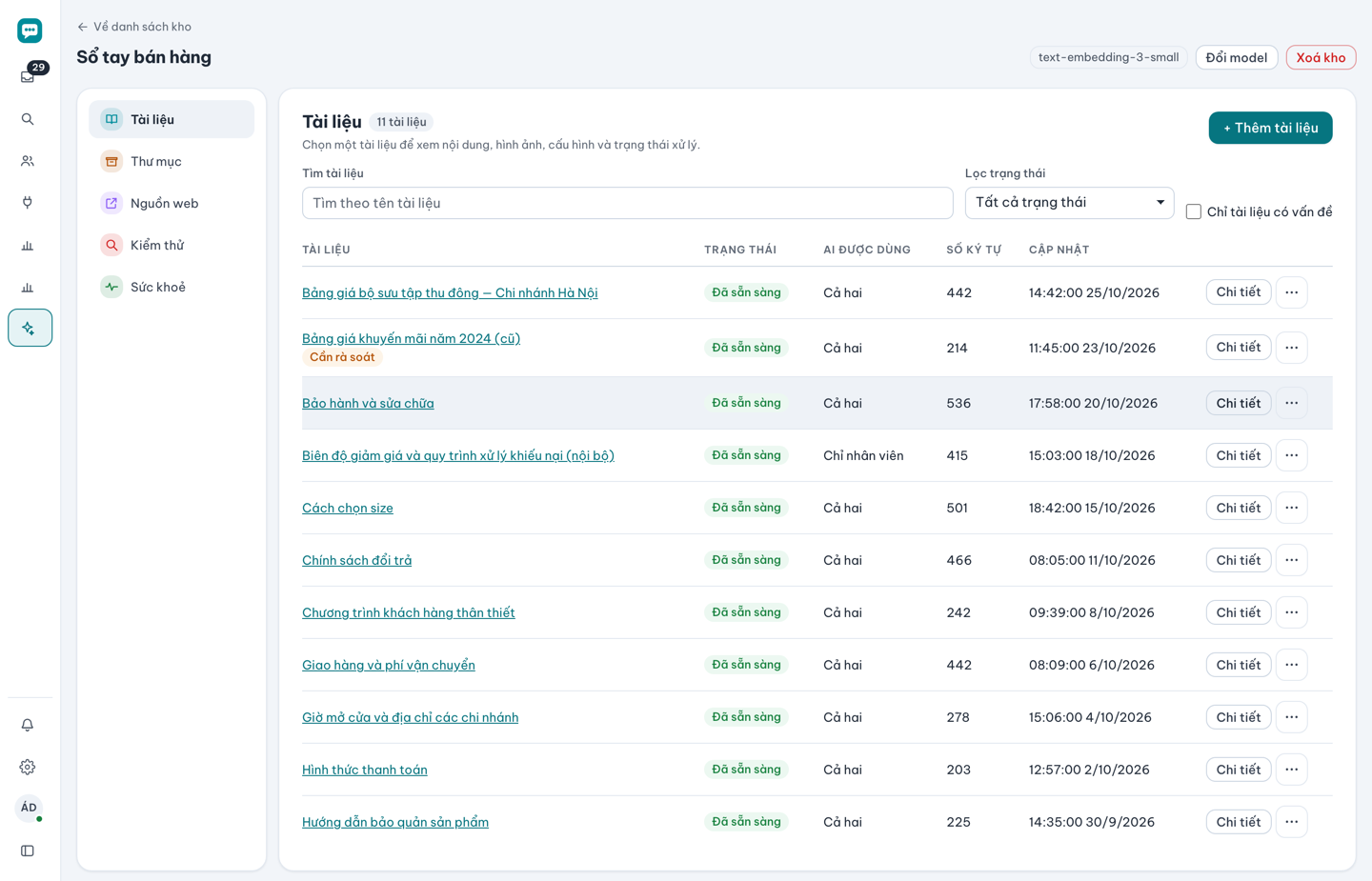
Bảng tài liệu có các cột Tài liệu, Trạng thái, Ai được dùng, Số ký tự, Cập nhật, ô Tìm tài liệu (theo tên), ô lọc Lọc trạng thái và ô tick Chỉ tài liệu có vấn đề; lý do lỗi hiện ngay dưới tên tài liệu. Chạy lại (hoặc Thử lại khi đã lỗi) nằm trong menu ⋯ của dòng và ở tab Xử lý AI của tài liệu; nó đọc và lập chỉ mục lại — và tốn embedding thêm một lần. Lỗi không sửa được bằng cách chạy lại (scan, sai định dạng, quá lớn, thiếu nhà cung cấp hay model, trùng nội dung…) thì không có nút này. Lỗi nào, làm gì:
- File này là ảnh chụp/scan, không có chữ để đọc — GomIO không đọc chữ từ ảnh. Dùng bản PDF có chữ, hoặc dán nội dung vào.
- Gomio không đọc được nội dung file này (file hỏng hoặc không đúng định dạng như đuôi file) hoặc Không đọc được nội dung file — mở file trên máy, lưu lại thành bản mới rồi tải lên lần nữa; CSV thì lưu dạng CSV UTF-8.
- File lớn hơn mức tối đa Gomio nhận cho một tài liệu — tách thành nhiều file nhỏ hơn rồi tải lên lại.
- Nhà cung cấp AI báo lỗi khi xử lý tài liệu này — thường là khoá không hợp lệ, hoặc model embedding trả sai số chiều. Bấm Thử lại sau ít phút; vẫn lỗi thì kiểm tra theo mục Chuẩn bị nhà cung cấp embedding.
- AI đã được kết nối, nhưng chưa có nhà cung cấp nào dùng được để tìm trong kho — bạn chỉ có Anthropic, xAI hay công cụ dòng lệnh, hoặc kho đang gắn với một nhà cung cấp đã không còn. Thêm nhà cung cấp làm được embedding, hoặc dùng Đổi model.
- Nhà cung cấp AI đã kết nối nhưng chưa chọn model tìm kiếm — điền model cho dòng Tìm trong kho tri thức (embedding) như mục Chuẩn bị.
- Đã chạm hạn mức của gói (số tài liệu hoặc dung lượng) hoặc hết ngân sách AI trong kỳ — xoá bớt tài liệu hoặc nâng hạn mức rồi Thử lại.
- Với nguồn web: Gomio không lấy nội dung từ địa chỉ này (địa chỉ nội bộ, chuyển hướng sang nơi không được phép…), trang không cho phép thu thập nội dung tự động (robots.txt) hoặc trang nguồn không còn tồn tại — đổi nguồn khác hoặc dán nội dung thủ công.
Hai lỗi thiếu nhà cung cấp, thiếu model tự chạy lại
Dán nội dung hoặc tải file mà thấy chữ Lỗi mãi không hết thì gần như luôn là một trong ba dòng về nhà cung cấp AI ở trên.
Chỉnh từng tài liệu
Bấm vào dòng tài liệu (hoặc nút Chi tiết) để mở ngăn bên. Đầu ngăn có huy hiệu trạng thái, số ký tự, số ảnh và nút Xem trước (với bài viết dán, xem bản đã lưu). Ngăn có bốn tab: Nội dung, Hình ảnh, Cấu hình và Xử lý AI.
Tab Cấu hình sửa không phải xử lý lại — chỉ đổi phạm vi được dùng. Nó có ba khối: Phạm vi và quyền sử dụng (ô Tài liệu để đổi tên, rồi các ô dưới đây, cùng Ngôn ngữ — mã như vi, en), Vòng đời tài liệu và Quyền riêng tư và nguồn trích dẫn. Sửa xong bấm Lưu ở chân ngăn.
- Ai được dùng tài liệu này: Cả hai (mặc định), Chỉ AI hoặc Chỉ nhân viên.
- Chi nhánh áp dụng và Chủ đề áp dụng — không chọn là dùng cho mọi chi nhánh, mọi chủ đề. Chọn rồi thì hội thoại chưa gắn chi nhánh hay chủ đề sẽ không thấy tài liệu này.
- Hết hạn ngày — tới ngày đó AI thôi dùng tài liệu, cho khuyến mãi có hạn. Xoá trống ô rồi Lưu là bỏ hạn. Gia hạn một tài liệu đã Đã hết hạn: đặt một ngày trong tương lai, hoặc để trống ô, rồi bấm Lưu — tài liệu về Đã sẵn sàng ngay, không lập chỉ mục lại, không tốn embedding. Sửa ô khác mà không đụng tới hạn thì tài liệu vẫn ở Đã hết hạn.
- Hạn rà soát — chỉ để nhắc bạn xem lại, không tự tắt tài liệu. Xoá trống ô là bỏ hạn.
- Có chứa dữ liệu cá nhân của khách — GomIO tự bật khi thấy hơn 10 số điện thoại hoặc hơn 10 email trong tài liệu. Danh sách các tài liệu này ở nút Tài liệu chứa dữ liệu cá nhân trên màn Kho tri thức (cần quyền xem nhật ký).
- Được nêu tên nguồn cho khách — tắt sẵn. Xem AI dùng kho thế nào.
Nội dung thì tuỳ cách đưa vào: tài liệu dán sửa ở tab Nội dung rồi bấm Lưu thay đổi (GomIO lập chỉ mục lại); tài liệu thư mục và nguồn web tự cập nhật khi quét lại; tài liệu tải file lên không sửa tại chỗ được (tab Nội dung chỉ ghi Nguồn file gốc) — xoá bản cũ rồi tải bản mới. Tải lại đúng file cũ sẽ báo lỗi trùng nội dung. Xoá một tài liệu thì các đoạn của nó biến mất ngay và AI ngừng dùng, không khôi phục lại được.
Tab Xử lý AI cho thấy GomIO đã đọc tài liệu ra sao: khối Tổng quan xử lý (trạng thái, phiên bản, lần xử lý gần nhất, model tìm kiếm và số chiều embedding) và khối Các đoạn đã cắt — mỗi đoạn một thẻ ghi số token, đoạn dài thu gọn với Xem chi tiết, bấm Hiện thêm đoạn để xem tiếp (tối đa 100 đoạn đầu). Nút Chạy lại / Thử lại cũng nằm ở đây.
Tài liệu thế nào là tốt
- PDF scan thì vô dụng. GomIO đọc chữ trong file, không đọc chữ từ ảnh chụp hay trang scan. Mở file lên thử bôi đen: bôi được chữ thì dùng được, bôi ra cả khối như một tấm ảnh thì không. Bảng giá nên là bảng chữ.
- Câu trả lời cụ thể, không phải văn quảng cáo. “Niềng răng mắc cài kim loại 28 triệu, trả góp 6 tháng không lãi” dùng được. “Chất lượng hàng đầu” thì không.
- Một chủ đề một file. File 200 trang gộp mọi thứ làm kết quả tra kém hẳn.
- Bảng giá hay đổi thì thay tài liệu cũ, đừng để hai bản cùng nằm đó — tài liệu cũ còn là AI còn đọc và còn báo giá cũ. Cách thay xem mục trên. Khuyến mãi có ngày kết thúc thì đặt Hết hạn ngày cho tài liệu đó.
- Thứ không được nói với khách — biên độ giảm giá tối đa, quy trình xử lý khiếu nại — đặt Ai được dùng thành Chỉ nhân viên. Tài liệu đó không bao giờ đi vào câu trả lời của trợ lý, kể cả khi khách hỏi thẳng — nhân viên vẫn tra được nó ở Tra cứu kho tri thức.
- Tài liệu nào chứa câu kiểu ra lệnh cho AI (“bỏ qua mọi hướng dẫn trước đó…”) sẽ bị GomIO gắn cờ Có chỉ thị ẩn và tự chuyển thành Chỉ nhân viên, kèm một vấn đề ở tab Sức khoẻ. Cách tốt nhất là xoá câu đó khỏi tài liệu rồi nạp lại. Nếu câu đó đúng là nội dung của bạn:
- File trong Thư mục: mở Xem lý do, ghi lý do rồi bấm Duyệt cho AI đọc.
- Tài liệu tải lên, dán hoặc lấy từ nguồn web: không có nút duyệt. Mở tài liệu → tab Cấu hình, đặt Ai được dùng tài liệu này về Cả hai, bấm Lưu; rồi ở tab Sức khoẻ bấm Đánh dấu đã xử lý cho vấn đề đó.
Ảnh trong bài viết
Gói Pro trở lên
Chữ không chỉ được vị trí một nút bấm hay một mẫu sản phẩm. Ở tab Tài liệu, bấm + Thêm tài liệu → Soạn / Dán nội dung, viết bài, rồi mở khối Thư viện ảnh (đang thu gọn): kéo thả vào Kéo thả ảnh vào đây, bấm Chọn ảnh từ máy tính, hoặc dán thẳng từ clipboard vào ô Nội dung. Mỗi bài tối đa 20 ảnh JPEG hoặc PNG, mỗi ảnh tối đa 10 MB, và ảnh tính vào dung lượng kho. Bấm Lưu bài viết rồi đợi tài liệu về Đã sẵn sàng. Bài đã có thì thêm ảnh ở tab Hình ảnh của tài liệu.
- Bạn không phải viết mô tả. Lúc lập chỉ mục, GomIO nhờ AI đọc từng ảnh và tự viết mô tả; xem hay sửa ở Chi tiết ảnh → Mô tả của AI. Phân tích ảnh dùng model trả lời đọc được ảnh, hoặc model bạn gán ở dòng Phân tích ảnh trong bảng Model cho từng mục đích (cách mở như mục Chuẩn bị); việc này tính vào chi phí AI. Chưa có model nào đọc được ảnh thì GomIO viết mô tả từ chữ quanh ảnh trong bài, và nhắc bạn cấu hình (liên kết Cài đặt phân tích ảnh). Tạo lại mô tả tốn thêm một lần.
- Bấm vào một ảnh (hoặc ⋯ → Chi tiết ảnh) để mở hộp thoại của ảnh: Tên ảnh, Mô tả của AI, Mục chứa ảnh, Cho phép AI gửi ảnh cho khách và Thay ảnh. Trong Tuỳ chọn nâng cao có Cho phép AI tìm và chọn ảnh này, Chú thích trong bài viết, Tự động tạo mô tả và Đọc chữ liên quan trong ảnh. Ảnh mới bật sẵn cả hai quyền gửi và tìm; tắt Cho phép AI gửi ảnh cho khách với ảnh nội bộ hay ảnh có thông tin không nên gửi ra ngoài — thẻ ảnh khi đó mang huy hiệu Không gửi khách.
- Nhiều ảnh cùng lúc: bấm Chọn ảnh rồi bấm vào từng ảnh (hoặc Chọn tất cả). Thanh công cụ Đã chọn … ảnh có Chuyển mục, Cho phép gửi, Ngừng gửi, Tạo lại mô tả, Thử lại ảnh lỗi, Xoá ảnh, Bỏ chọn và Xong; bấm Lưu thay đổi để áp dụng. Thẻ ảnh ghi trạng thái Lưu để AI phân tích ảnh, AI đang phân tích ảnh, Đang chuẩn bị ảnh cho AI, Đã sẵn sàng hoặc Cần thử lại.
Khi trả lời, trợ lý chỉ chọn ảnh từ những đoạn nó đã tra cứu được và chỉ khi ảnh được phép gửi, đã có mô tả và thuộc tài liệu đã sẵn sàng. Mỗi câu trả lời kèm tối đa một ảnh, hiện ngay trên thẻ nháp. Gửi nguyên văn hoặc tự gửi thì ảnh đi kèm; nhân viên sửa chữ rồi mới gửi thì ảnh đã chọn bị bỏ (thẻ ghi Khi sửa câu trả lời, ảnh tự chọn sẽ không được gửi).
Kiểm thử trước khi tin
Mở tab Kiểm thử: gõ đúng câu khách hay hỏi vào ô Câu hỏi của khách (ít nhất 2 ký tự, kể cả viết không dấu). Hai ô Thử ở chi nhánh và Thử với chủ đề giả lập một hội thoại thuộc chi nhánh hay chủ đề đó.
- Màn này chỉ tìm tài liệu chứ không soạn câu trả lời, nên không tốn chi phí soạn tin. Mỗi lần gõ vẫn tính một lượt embedding cho câu hỏi — rất nhỏ, nhưng không phải bằng không.
- Nó chỉ tìm trong kho đang mở và chỉ trong tài liệu AI được dùng, theo ngưỡng và số đoạn của chính sách (dòng Ngưỡng đang áp dụng). Vì vậy nó không cho biết kho đã được gán cho chính sách hay chưa.
- Mỗi kết quả có Độ khớp (0 tới 1, càng gần 1 càng sát nghĩa; dấu — nghĩa là chỉ khớp từ khoá) và Điểm xếp hạng (chỉ để so thứ tự). Kết quả tốt: đoạn bạn mong đợi đứng đầu và độ khớp vượt rõ ngưỡng. Chỉ xem được đoạn trích ngắn, không xem được cả đoạn.
- Không đoạn nào đủ gần câu hỏi — tài liệu chưa nói điều khách hỏi, hoặc bị loại do lọc chi nhánh, chủ đề. Thêm tài liệu, hoặc kiểm tra Chi nhánh áp dụng của tài liệu.
- Chưa tìm theo nghĩa được trong kho này kèm một mã — nhà cung cấp embedding của kho không có khoá dùng được. Xem chuẩn bị nhà cung cấp; trợ lý lúc đó vẫn trả lời nhưng không có nguồn nào từ kho.
Gán kho cho trợ lý
Có kho chưa đủ: trợ lý chỉ đọc những kho được gán. Mặc định không kho nào được gán, và GomIO không tự dùng “mọi kho” — không gán thì câu trả lời không có nguồn nên trợ lý không bao giờ tự gửi.
- Bánh răng Cài đặt và quản trị → nhóm Cách làm việc → Chính sách.
- Cột Cây phạm vi bên trái: chọn Toàn tổ chức (hoặc một chi nhánh).
- Tab Nguồn thông tin → phần Kho tri thức → ô Nguồn tài liệu AI được phép tham khảo: tick các kho.
- Bấm Lưu thay đổi.
Phạm vi hẹp hơn thay thế, không cộng thêm
Cùng phần đó còn bốn ô: Ghi tên tài liệu trong câu trả lời cho khách (tắt sẵn), Chỉ nêu số liệu khi tìm thấy trong tài liệu (bật sẵn), và hai ô chỉ hiện ở mức Nâng cao (chọn Mức thiết lập = Nâng cao, hoặc bấm Xem nâng cao): Số phần tài liệu AI được dùng để tham khảo (1–50, mặc định 6) và Mức độ liên quan tối thiểu của tài liệu (0–1, mặc định 0,35). Đặt ngưỡng cao thì trợ lý chỉ dùng đoạn rất sát, nhưng dễ rơi vào “không có nguồn”; thấp quá thì lấy cả đoạn lạc đề. Mẹo: dùng Kiểm thử để thấy độ khớp của những câu thật rồi mới chỉnh.
Nếu có phạm vi mà trợ lý đang bật nhưng chưa gán kho nào, màn Kho tri thức hiện khung Có phạm vi chưa gán kho tri thức nào liệt kê từng phạm vi đó — đây là chỗ để bắt lỗi quên gán.
AI dùng kho thế nào lúc trả lời
- Mỗi câu hỏi, GomIO tìm bằng cả nghĩa lẫn từ khoá (không phân biệt dấu) trong tài liệu Đã sẵn sàng, chưa hết hạn, đúng chi nhánh và chủ đề, và AI được dùng; rồi đưa nguyên đoạn cho model đọc.
- Trên thẻ nháp AI đã soạn sẵn, dòng Nguồn: liệt kê tên tài liệu; bấm từng chip để xem mục, đoạn trích và ngày xử lý (có ghi nếu tài liệu quá hạn rà soát). Không có nguồn thì thẻ ghi Câu trả lời này không dẫn nguồn nào — đọc kỹ trước khi gửi.
- Chỉ khi Ghi tên tài liệu trong câu trả lời cho khách bật, và chỉ với tài liệu đã bật Được nêu tên nguồn cho khách, tin gửi khách mới có dòng Nguồn: A · B · C (tối đa ba tên, không bao giờ kèm nội dung).
- Nhân viên tra tay được ở khung bên phải hộp thư: ô Tra cứu kho tri thức. Nó tìm trong những kho nhân viên được đọc (không theo chính sách), gồm tài liệu Cả hai và Chỉ nhân viên. Mỗi thẻ kết quả lấy tên mục hoặc sản phẩm làm tiêu đề; đoạn dài có Xem đầy đủ nội dung để mở rộng, Chèn vào câu trả lời để đưa chữ vào ô soạn (chỉ chèn, chưa gửi). Mỗi lần tra tính một lượt embedding.
Bảo trì: sức khoẻ, đổi model, xoá kho
Tab Sức khoẻ
Cho biết Trả lời có dẫn nguồn trong 7 và 30 ngày (con số của cả tổ chức, không riêng kho này; thấp hơn 70% là dấu hiệu thiếu tài liệu cho câu khách hay hỏi), tài liệu quá hạn rà soát và danh sách vấn đề: Hai tài liệu nói khác nhau (bấm Xem hai đoạn để thấy chỗ lệch số liệu), Tài liệu quá hạn rà soát, Có chỉ thị ẩn nhắm vào AI. GomIO quét thứ Hai hằng tuần. Mỗi vấn đề có Đánh dấu đã xử lý hoặc Bỏ qua (phải ghi lý do, và được lưu vào Nhật ký). Hai nút đó chỉ đóng phiếu, không trả quyền đọc cho AI — việc đó làm như mục Tài liệu thế nào là tốt.
Đổi model
Nút Đổi model ở đầu trang kho, dùng khi bạn muốn chuyển kho sang nhà cung cấp hay model embedding khác, hoặc gỡ lỗi kho đang gắn với một nhà cung cấp không còn. Chọn Nhà cung cấp tạo embedding, gõ Model mới trong hộp thoại Đổi model tìm kiếm, bấm Bắt đầu chạy lại. GomIO tính lại toàn bộ đoạn của kho ở nền — tốn embedding cho cả kho — và trong lúc chạy AI vẫn trả lời bằng dữ liệu cũ. Trong lúc chạy (hoặc khi chạy lại bị lỗi) trang kho hiện khối Model tìm kiếm (embedding) với tiến độ Đã tính lại … đoạn, thời gian và chi phí ước tính (nếu model đã có bảng giá). Không đổi tiếp được khi đợt đang chạy.
Nhà cung cấp mà kho đang gắn bị gỡ khoá thì tài liệu được giữ nguyên, nhưng không ai tìm được trong đó và AI không nhận nguồn nào từ kho. Nhập lại khoá của đúng nhà cung cấp đó, hoặc Đổi model.
Xoá kho
Xoá kho (ở danh sách hoặc đầu trang kho) xoá luôn mọi tài liệu, ảnh và nguồn web bên trong; AI ngừng dùng ngay và không khôi phục được. Phải gõ lại đúng tên kho ở ô Gõ lại tên kho để mở nút Xoá. Nếu kho đang được gán trong chính sách, GomIO chặn và chỉ cho xoá khi bạn tick Vẫn xoá dù kho đang được gán trong Chính sách (các chính sách đó sẽ không còn kho này để tra); nhớ gán kho khác cho các chính sách đó.
Giới hạn theo gói
- Starter: 1 kho và 20 tài liệu cho cả tổ chức. Chạm trần thì GomIO báo Đã chạm giới hạn của gói đang dùng. Nâng gói để tiếp tục. Khối Hạn mức gói dưới danh sách kho cho biết đã dùng bao nhiêu.
- Pro và Business: không đặt trần mặc định về số kho, số tài liệu hay dung lượng; thêm ảnh trong bài và thư mục trên máy (Pro trở lên). Bản dùng thử có đủ mọi tính năng.
- Nguồn web không bị gác theo gói.
Khi AI không dùng tài liệu của bạn
Kiểm tra theo thứ tự này, thường dừng ở một trong ba mục đầu:
- Tài liệu chưa Đã sẵn sàng (còn đang chờ, bị Lỗi, Đã hết hạn hay Nguồn đã mất).
- Ai được dùng đang là Chỉ nhân viên — kể cả do GomIO tự đổi vì cờ Có chỉ thị ẩn.
- Kho chưa được tick ở Nguồn tài liệu AI được phép tham khảo của phạm vi đó (nhớ: chi nhánh thay thế danh sách của tổ chức).
- Chi nhánh hoặc chủ đề của tài liệu loại hội thoại này, hoặc kho theo chi nhánh khác với chi nhánh của hội thoại.
- Tài liệu đã hết hạn và chưa được gia hạn — đặt Hết hạn ngày sang một ngày tương lai hoặc để trống, rồi Lưu.
- Nhà cung cấp embedding của kho thiếu khoá — thấy ở Kiểm thử qua dòng Chưa tìm theo nghĩa được trong kho này.
- Ngưỡng độ khớp quá cao so với cách khách diễn đạt — dùng Kiểm thử để so, rồi hạ ngưỡng.