Tổ chức, chi nhánh và giờ làm việc
Tổ chức
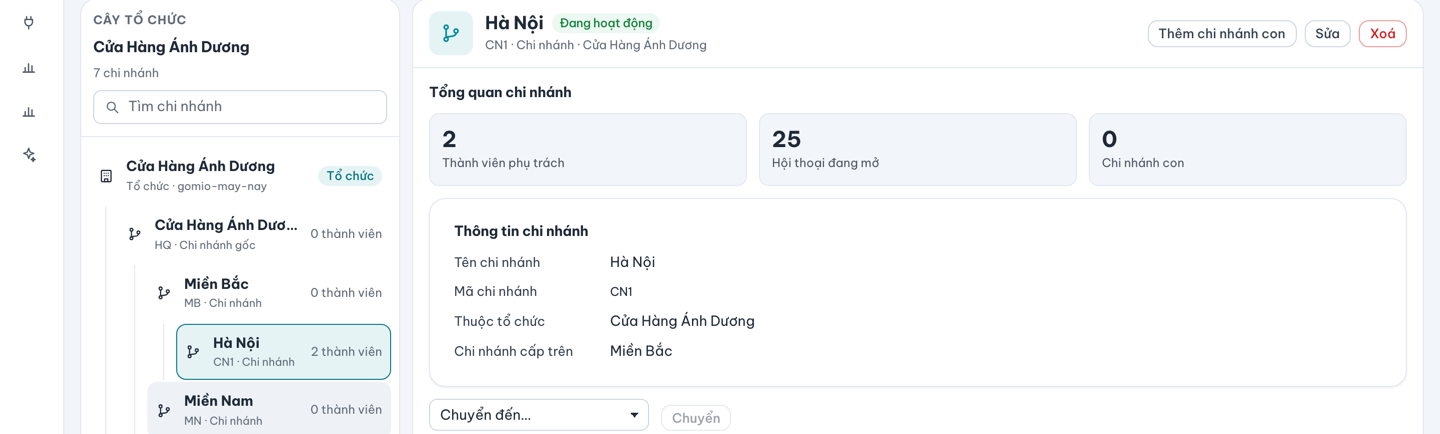
Tổ chức và chi nhánh nằm chung một màn: Cài đặt → Tổ chức và phân quyền → Cơ cấu & nhân sự, tab Cơ cấu tổ chức. Bên trái là Cây tổ chức, bên phải là chi tiết của nút đang chọn. Bấm nút Tổ chức trên cùng của cây → Chỉnh sửa để sửa tên tổ chức, định danh, múi giờ, ngôn ngữ, đơn vị tiền và định dạng ngày, rồi Lưu thay đổi. Múi giờ là trường đáng đọc kỹ nhất — nó quyết định một ngày trong báo cáo bắt đầu và kết thúc lúc nào, đổi về sau là số liệu theo ngày được chia lại. Định danh đặt một lần lúc tạo tổ chức và không đổi được. Đổi múi giờ thì GomIO hỏi thêm có Áp múi giờ mới cho … lịch giờ làm việc đang dùng múi giờ cũ không; hạn phản hồi đã đặt không dời theo.
Chi nhánh
Cũng ở tab Cơ cấu tổ chức. Cây chi nhánh quyết định ai thấy dữ liệu nào, tin của chi nhánh nào về tay người nào, và báo cáo khu vực cộng từ đâu.
- Mỗi chi nhánh có tên và một mã chi nhánh không trùng trong tổ chức — mã dùng trong báo cáo và khi nhập dữ liệu.
- Thêm chi nhánh nằm trên thanh công cụ; chọn một chi nhánh thì khung chi tiết có Thêm chi nhánh con, Sửa và Xoá (chi nhánh gốc không xoá được). Đổi cấp trên bằng cách kéo thả trên cây, hoặc chọn ở ô Chuyển đến… rồi bấm Chuyển. Tạo thêm chi nhánh là tính năng của gói Business; Starter và Pro giữ một chi nhánh gốc, hai nút thêm biến mất và có dòng Khả dụng trong gói Business. Nâng cấp.
- Xoá một chi nhánh thì GomIO hiện trước bảng dữ liệu đang treo vào nó. Chi nhánh còn hội thoại đang mở hoặc kênh đang nối thì phải chọn chi nhánh tiếp nhận. Chi nhánh con được chuyển lên cấp trên.
Giờ làm việc
Đây là màn riêng: Cài đặt → Cách làm việc → Giờ làm việc, không nằm trong màn chi nhánh. Tổ chức có một lịch mặc định; chi nhánh nào cần khác thì tạo lịch riêng, chi nhánh không có lịch riêng dùng lịch mặc định. Lịch mặc định dựng sẵn thứ Hai–thứ Sáu 08:00–17:30, thứ Bảy 08:00–12:00, Chủ nhật nghỉ — sửa lại cho khớp cửa hàng của bạn. Tạo và sửa lịch (kể cả nạp ngày lễ) là tính năng của gói Pro trở lên; ở Starter lịch mặc định chỉ xem được, và báo cáo vẫn tính theo nó khi bật Chỉ tính giờ làm việc.
- Thanh Phạm vi áp dụng chọn Tổ chức hoặc Chi nhánh và một chi nhánh. Chi nhánh chưa có lịch riêng hiện lịch của tổ chức ở dạng chỉ đọc, kèm nút Tạo lịch riêng cho chi nhánh; Xoá lịch riêng đưa chi nhánh về lịch mặc định.
- Múi giờ áp dụng là ô gõ để tìm. Lịch theo tuần có Thêm khung giờ (nghỉ trưa, chia ca) và Áp dụng giờ Thứ Hai cho T3–T6.
- Không gì được lưu cho tới khi bấm Lưu thay đổi ở thanh dưới cùng (Bạn có thay đổi chưa lưu.). Tuần không có ngày làm việc nào được lưu thành lịch 24/7, sau một lần xác nhận.
Hạn phản hồi cộng theo lịch này chứ không theo đồng hồ treo tường: khách nhắn 22h thì đồng hồ chỉ chạy lại từ giờ mở cửa hôm sau. Hạn chỉ có khi chính sách đã đặt cam kết thời gian (Chính sách → Phân công & thời gian). Thứ tự chọn lịch: lịch do chính sách chỉ định → lịch riêng của chi nhánh → lịch mặc định của tổ chức → 24/7 nếu không còn lịch nào.
Ngày lễ Việt Nam nạp bằng nút Nạp ngày lễ Việt Nam 2026 (số năm theo năm hiện tại) ở mục Ngày lễ & ngày nghỉ đặc biệt. Sau đó mỗi tháng GomIO tự thêm ngày lễ của năm nay và năm sau khi đã có dữ liệu năm đó; ngày bạn tự thêm (Thêm ngày nghỉ) được giữ nguyên.